
Bu içeriği yapay zeka ile özetle!

Power BI, verileri görselleştirmeye ve içgörüler paylaşmaya olanak tanıyan veri görselleştirme ve iş zekası aracıdır. Hatta diyebiliriz ki Power BI piyasadaki en popüler iş zekası araçlarının başında gelir.
Etkileşimli panolar ve iş zekası raporları oluşturmak için farklı kaynaklardan gelen verileri dönüştürür ve anlamlı hale getirir. Power BI, grafikler, çizelgeler ve haritalar gibi çeşitli formatlardaki verileri toplamaya, analiz etmeye, görselleştirmeye ve paylaşmaya yardımcı olur.
Aslında tüm bu süreci veri modelleme ve veri görselleştirme olarak ikiye ayırmak yanlış olmaz.
Veri modelleme tek başına derya deniz. 🌊Bu aşamada veri entegrasyonu, tablo yapıları/ilişkileri, veri temizleme/zenginleştirme gibi çeşitli çalışmalar yapılır.
Sonucunda ise bir takım verilere erişilir. Bu verilerin doğru olması oldukça önemli bir noktadır. Power BI özelinde veri ile "oynayabilmek" için dax adı verilen scripting dilini bilmen gerekir.
Doğru veriyi aldıktan sonraki aşamaya gelelim. Bu defa da doğru yere bakabilmek gerekiyor. 🕵️
Veri görselleştirme ise tam olarak bu noktada devreye giriyor. Power BI ve onun gibi araçlardan destek alarak veri modelleme aşamasında hazırlanan veri setleri ile grafikler, tablolar ve raporlar bu aşamada oluşturulur.
Hatta bu yapıyı yazılım geliştirmedeki back-end / front-end ayrımı gibi düşünebilirsin. Sadece birinde uzmanlaşabilir ya da her ikisine de hakim olabilirsin.
Microsoft aracı olan Power BI, benzer arayüzü ve Excel ile derin entegrasyonları nedeniyle özellikle Excel kullanıcıları için harika bir seçim olabilir.
Dahası, verileri dönüştürmeye ve temizlemeye olanak tanıyan gelişmiş özellikler sunar. Hem iş analistleri hem de teknik olmayan kullanıcılar için tasarlanmıştır.
Platformda çeşitli uygulamalar da yer alır:
- Rapor oluşturmak için Power BI Desktop
- Online paylaşım için Power BI Service
- Mobilden bağlanmak için Power BI Mobile
Neden Power BI?
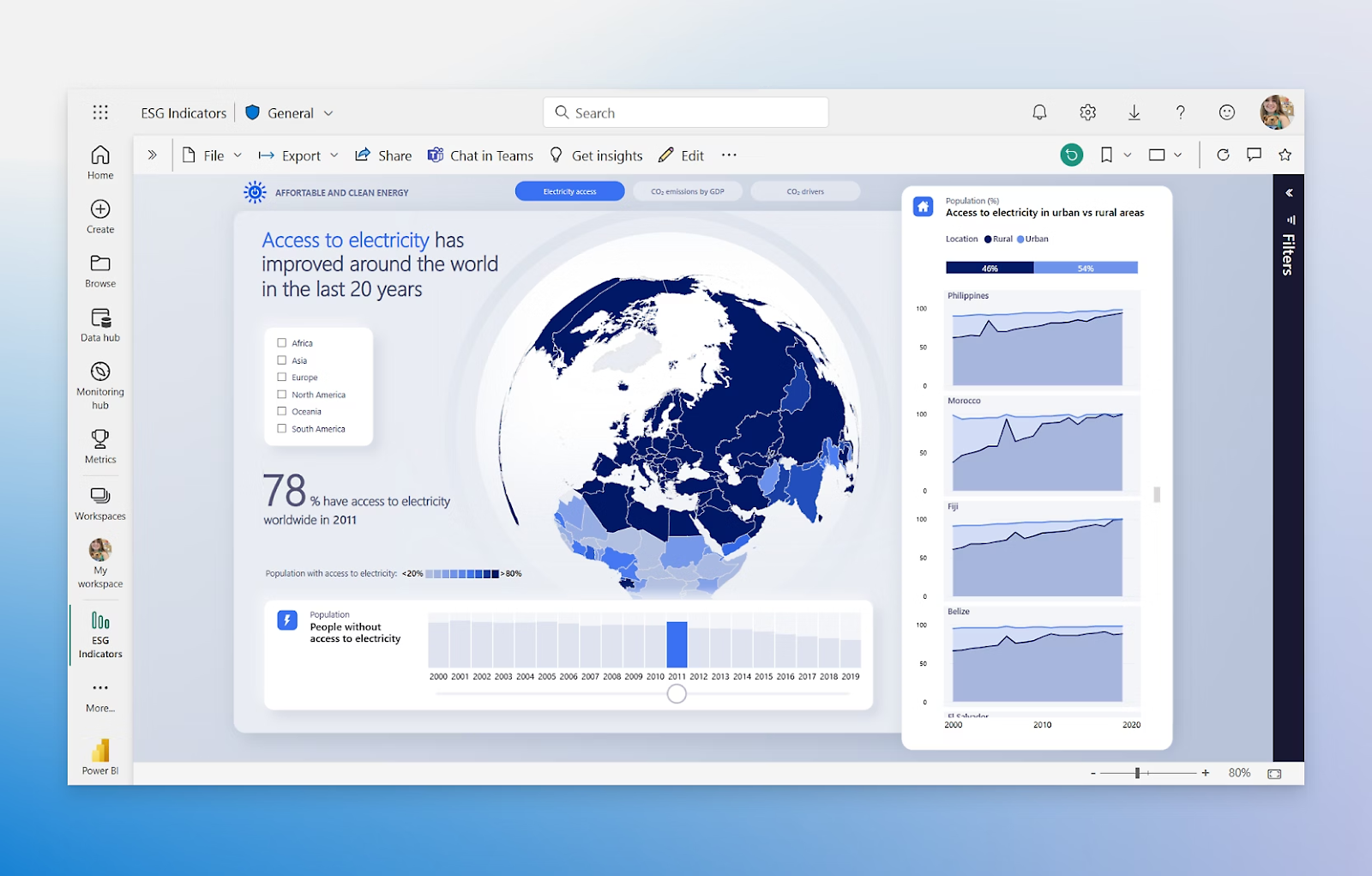
Piyasada birden fazla iş zekası aracı var, peki neden %97'si Power BI kullanıyor?
Basit kullanıcı arayüzü, kullanıcıların merkezi bir mobil veya masaüstü panosu aracılığıyla raporlar oluşturmasına ve görselleştirmesine olanak tanır.
Makine öğrenimi araçlarını işyerlerine entegre etmek isteyen işletmeler için, kullanıcılara önceden eğitilmiş ancak özelleştirilebilir makine öğrenimi modelleri kataloğuna erişim sağlar. Bu makine öğrenimi algoritmaları gerçek zamanlı sonuçlar ve eyleme dönüştürülebilir içgörüler üretir.
Yani anlayacağın Power BI özellik açısından zengin bir araç. Haliyle bu da onu piyasadaki en iyi BI araçlarından biri yapar. En popüler özelliklerine ve avantajlarına birlikte göz atalım. 👀
1. Birden Fazla Kaynaktan Veri Erişimi ve Büyük Verilerin Yönetimi
Power BI, birden fazla kaynaktan büyük miktarda veriye erişebilir. Excel'de açılamayan büyük miktarda veriyi görüntülemeye, analiz etmeye ve görselleştirmeye olanak tanır.
Power BI için kullanılabilen önemli veri kaynaklarından bazıları Excel, CSV, XML, JSON ve pdf'tir. Power BI, .PBIX dosyasındaki verileri içe aktarmak ve önbelleğe almak için güçlü sıkıştırma algoritmaları kullanır.
2. Etkileşimli UI/UX Özellikleri
Görselleştirmeleri hem estetik hem de işlevsel hale getirdiğini söylemiştik. Buna ek olarak, kullanıcının sürükle-bırak özellikleriyle kolayca aracı kullanmasını sağlar. Ayrıca kullanıcı dostu arayüzü, verileri daha kolay anlamaya yardımcı olur.
3. Excel ile Entegrasyonu
Power BI, Excel ile kusursuz bir şekilde entegre olur. Office 365'e aşina olan herkes Excel sorgularını, veri modellerini ve raporlarını Power BI panolarına kolayca bağlayabilir. Bu arada sadece Excel değil, SQL Server, Azure ve Salesforce gibi bulut tabanlı kaynaklarla da entegre olabildiğini ekleyelim.
4. Azure ile Büyük Veri Analitiğini Hızlandırma
Power BI Azure ile entegre çalışarak büyük hacimli verilerin analizini hızlandırır. Azure veri gölü gibi hizmetler, içgörü elde etmek için gereken süreyi azaltabilir ve iş analistleri, veri mühendisleri ve veri bilimcileri arasındaki iş birliğini artırabilir.
5. Veriden Eyleme Geçiş
Power BI, verilerden içgörüler elde etmeyi ve bu içgörüleri veri odaklı iş kararları almak için eylemlere dönüştürmeyi sağlar.
6. Gerçek Zamanlı Akış Analitiği
Power BI, gerçek zamanlı veri akışı desteği sunar. Sensörler ve sosyal medya kaynakları gibi birçok kaynaktan gelen verileri işleyerek gerçek zamanlı analiz yapmayı sağlar. Bu sayede anlık iş kararları alınabilir.
7. İş Birliği
Panolarını ve raporlarını başkalarıyla paylaşmak istiyorsan Power BI buna olanak tanır. Böylece kolayca iş birliği yapabilirsin.
8. R ve Python'un Gelişmiş Kullanımı
Power BI, R ve Python kullanarak özel görseller hazırlamaya olanak tanır. Ayrıca, kullanıcıların doğal dil sorgularını kullanarak verilerden içgörüler üretmesine yardımcı olan Copilot gibi yeni AI yetenekleri de var.
Excel ve Power BI Arasındaki Farklar Ve Benzerlikler
Power Bı ve Excel benzeşen çok fazla özelliği olması sebebiyle birbiriyle kıyaslanıyor.
Microsoft Excel 1985'ten beri piyasada. Excel özellikle iş ve akademik çevrelerde yaygın bir şekilde kullanılıyor. Diğer yandan Power BI 10 yıldan daha az bir geçmişe sahip. Ayrıca çok daha az bilindiği de kesin. Buna rağmen birçok senaryoda iyi bir seçenek olarak karşımıza çıkıyor.
Her ikisi de Microsoft tarafından geliştirildiği için iki platform birbiriyle çok iyi entegre olur. 🔗 Excel'de yaratılan bir veri modeli geçiş olmadan Power BI'da çok kolay bir şekilde yayınlanabilir. Benzer şekilde, Excel ve Power BI, Teams ve Power ekosistemi gibi diğer Microsoft Office uygulamalarıyla sorunsuz bir şekilde entegre olur.
Excel ve Power BI arasında seçim yapmaya gerçekten gerek yok, çünkü ikisi birlikte çok iyi çalışır. 🤝
Yine de illa bir karşılaştırma yapmak ve genel olarak konuşacak olursak, Excel verileri keşfetmek için idealdir, Power BI ise sunum ve paylaşım için daha uygundur.
Dashboardlar (panolar) ve raporları paylaşma ve iş birliği yapma avantajı Power BI'a aittir. Tek gereken birkaç tıklamadır.
Excel'le de görsel raporlar oluşturabilirsin ama 1,048,576 satır limitine takılırsın. Power BI'da ise bir veri tabanını kaynak olarak ekleyip canlı raporlar oluşturabilirsin. Bu noktada data analysis expressions (dax) adlı özel bir sorgu dili kullanman gerekir.
Etkileşim ve işlevler açısından Microsoft Excel, dashboardlar için daha sınırlıdır. Tablo veri biçimi, verileri farklı grafik biçimlerinde görselleştirmeye yardımcı olur, ancak daha büyük veri kümeleri için ideal bir araç değildir.
Power BI'ın biçimlendirme, doğal dil sorguları, düzenleme veya filtreleme için sunduğu çok sayıda özellik raporların daha kolay anlaşılmasını, görsel olarak çekici olmasını ve son derece dinamik ve etkileşimli olmasını sağlar.
Power BI Nasıl Kullanılır?
1. Power BI Desktop'ı İndirme
Power BI Desktop raporların tasarlanması ve oluşturulması için kullanılan ana uygulamadır.
Power BI desktop’ı indirme işlemine başlamadan önce küçük bir önerimiz var. 🤓 Power BI Desktop'ı Microsoft Store'dan indirmeni öneririz çünkü birkaç avantajı var:
- Windows, Power BI Desktop'ı otomatik olarak en son sürümle günceller. Neredeyse her ay güncellemeler yayınlandığından, bu büyük bir zaman tasarrufu sağlayabilir.
- Her güncelleme için tüm uygulamayı indirmeye gerek kalmadan, Windows yalnızca güncellemede değişen bileşenleri indirir. Bu da uzun süren güncellemeleri ortadan kaldırır.
Power BI Desktop uygulamasını doğrudan indirmek istiyorsan, ürün sayfasına gidebilir ve “Hemen indir” seçeneğine tıklayabilirsin.
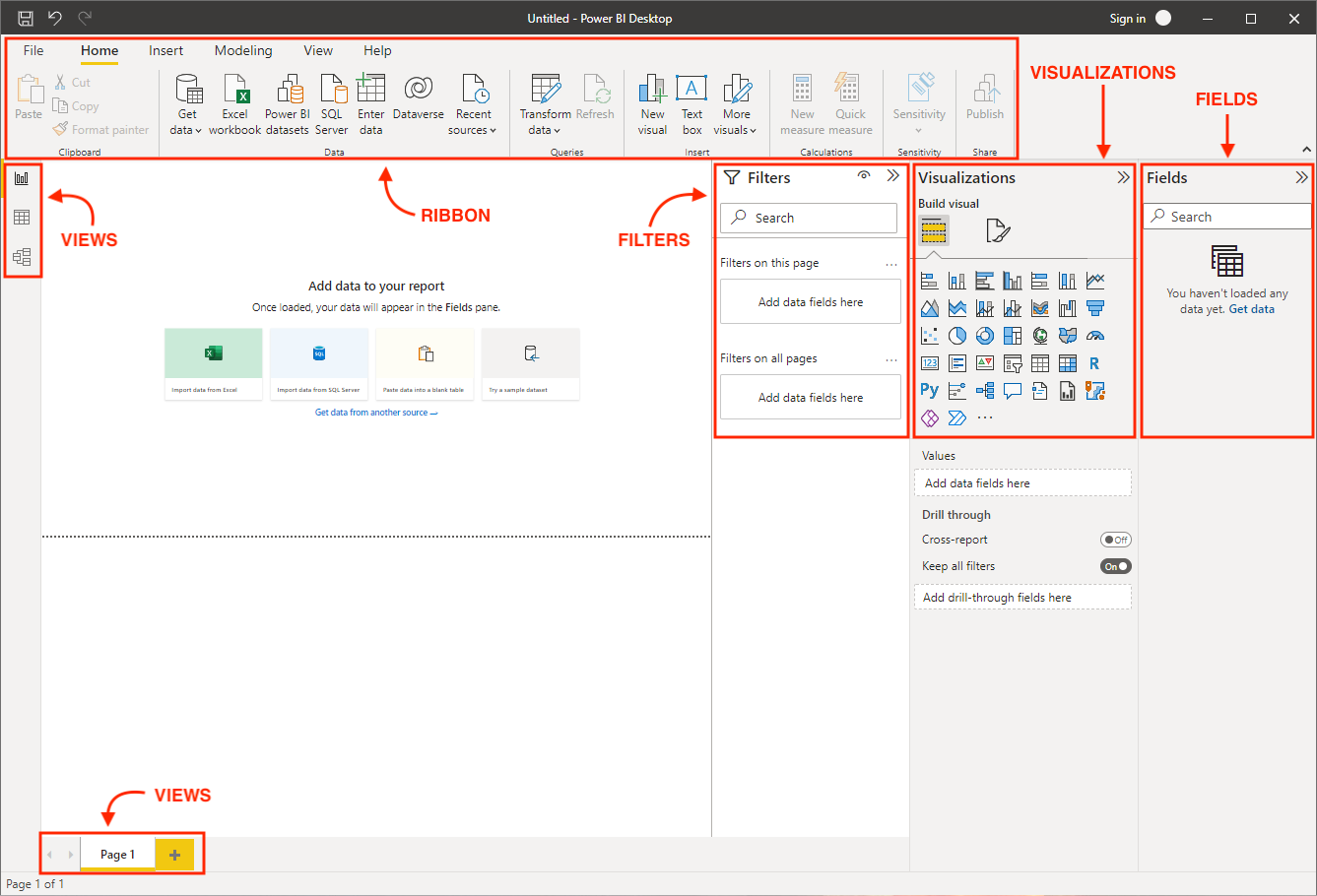
Tüm bu indirme adımları tamamlandığında uygulamayı başlatabilirsin. Uygulamayı açtığında Power BI boş bir raporla ekrana gelir.
Daha fazla detaya inmeden Power BI Desktop'ın bileşenlerine bir göz atalım:
- Şerit (Ribbon): En üstte yer alır ve rapor oluşturma için gerekli kontrolleri ve seçenekleri içerir.
- Görünümler (Views): Rapor görünümü, veri görünümü ve model görünümü olmak üzere üç bölümden oluşur.
- Tasarım Alanı (Canvas): Görselleştirmelerin ve diğer öğelerin eklendiği ana tasarım alanıdır.
- Sayfa Seçici (Page Selector): Raporun diğer sayfalarına geçiş yapmak için kullanılır.
- Filtreler (Filters): Veriyi filtrelemek için alanların eklendiği bölümdür.
- Görselleştirmeler (Visualizations): Kullanılabilir görselleştirme türlerinin listelendiği bölümdür.
- Alanlar (Fields): Veri modelinde mevcut olan tabloları ve alanları içerir.
2. Verileri İçe Aktarma
Power BI, SQL veri tabanları, web kaynakları, Excel gibi çok sayıda desteklenen veri kaynağı ve bağlantısı sunar.
Verileri içe aktarmak için “Giriş” sekmesindeki “Veri Al” butonuna tıkla.
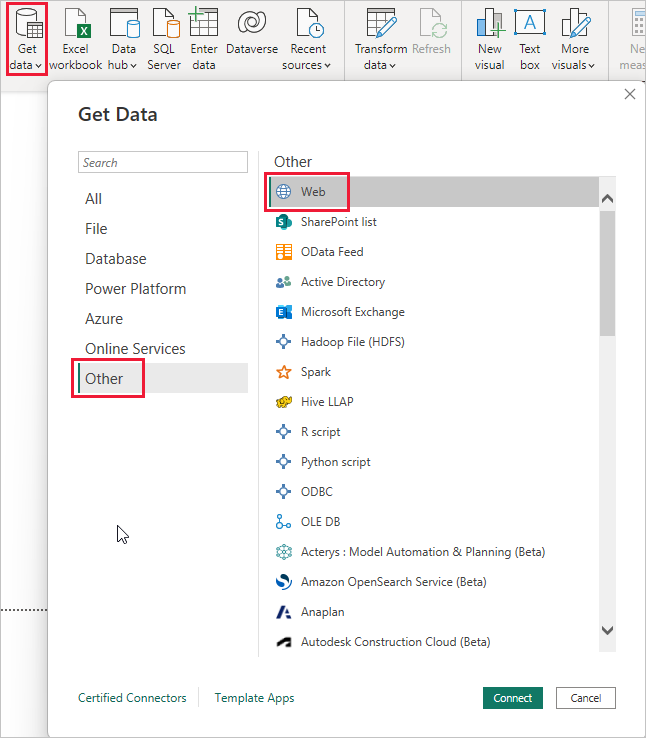
Eğer ki Excel'den veri içe aktarıyorsan, önce bir önizleme penceresi açılır. Bu pencerede, tabloları veya sayfaları seçebilirsin.
Tablolar ve sayfalar ilgili simgeleriyle gösterilir. Burada genellikle tabloları içe aktarmak daha avantajlıdır çünkü tablolar Excel'de belirgin başlıklar ve satır sınırlarıyla düzenlenir.
Bir diğer seçenek olarak verileri dönüştürebilirsin. Verileri yüklemeden önce dönüştürmek genellikle daha avantajlıdır. Bu aşamada, küçük hataları düzeltme veya veriyi daha iyi organize etme şansı bulabilirsin.
"Verileri Dönüştür" seçeneğini seçtiğinde, Power Query Düzenleyicisi açılır. Burada veriyi temizlemek, dönüştürmek veya optimize etmek için gerekli araçlara erişebilirsin.
Sütunları yeniden adlandırabilir, veri türlerini değiştirebilir, verileri sıralayabilir, gereksiz satırları veya sütunları kaldırabilirsin.
İşlem tamamlandıktan sonra dönüştürülen verileri Microsoft Power BI Desktop'a yüklemek için "Kapat ve Uygula"ya tıklamalısın.
3. Görselleştirme Oluşturma
Veriler hazır olduğunda, artık görselleştirmeler oluşturabilirsin. Power BI'da çeşitli görselleştirmeler mevcut: çubuk grafikler, çizgi grafikler, pasta grafikler, tablolar, matrisler, basit kartlar, KPI'lar, göstergeler ve etkileşimli haritalar.
Uygulamadaki bölümlerin ne işe yaradığına bakalım 👇
- Rapor Görünümü (Report View): Bu varsayılan görünümdür.
- Alanlar Paneli (Fields Pane): Görselleştirmelerin için kullanılabilir veri alanlarını gösterir.
- Görselleştirmeler Paneli (Visualizations Pane): Farklı türde görselleştirmeler seçmene ve özelleştirmene olanak tanır.
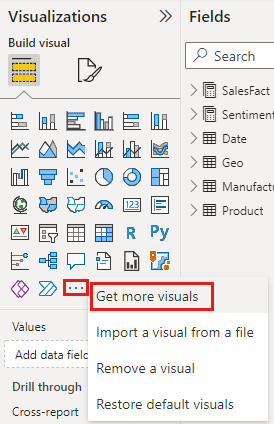
Peki ya istediğim görsel listede yoksa diye düşünüyor olabilirsin. 🤔Power BI’da bunun için özel görselleştirmeleri içe aktarabileceğin bir özellik mevcut.
Bunun için üç noktaya tıkla. Karşına tüm kullanılabilir görsellere göz atabileceğin bir pencere (Microsoft AppSource) açılacak. Buradan özel görselleri indirebilirsin. Hatta programlama deneyimin varsa kendi görsellerini bile tasarlayabilirsin.
4. Verileri Filtreleme
Power BI’da belirli verilere odaklanmak için filtreler uygulayabilirsin. Bunun için filtreler panelindeki (Filters Pane) bir alanın üzerine gel ve açılır ok simgesine tıkla. Buradan istediği filtreyi, örneğin en iyi 10 öğrenciyi göstermek gibi filtre türlerini ve kriterlerini seçebilirsin.
5. Rapor Oluşturma
Farklı görselleştirmeler ekleyerek detaylı raporlar oluşturabilirsin:
- 📊 Görseller Ekleme (Add Visuals): Alanları tasarım alanına sürükleyerek sütun grafikleri, tablolar ve çizgi grafikleri gibi çeşitli görseller oluşturabilirsin.
- 🖌️ Biçimlendirme (Format): Biçimlendirme panelini kullanarak görselleştirmelere başlık, etiket ve renkler ekleyerek stil kazandırabilirsin.
- 🗂️ Birden Fazla Sayfa (Multiple Pages): Mevcut sayfaların yanındaki + simgesine tıklayarak yeni rapor sayfaları ekleyebilirsin.
6. Power BI’da Raporu Kaydetme ve Paylaşma
Raporun hazır olduğunda onu Power BI Çalışma Alanında yayınlayabilirsin. Bunu yapmak için yanda bulunan “Yayınla” seçeneğini seçmelisin. Bunun dışında raporu Excel, PowerPoint veya PDF dosyası olarak da dışa aktarabilirsin.
Power BI Dashboard
Power BI dashboard, verilerin tek bakışta özetini görmeyi sağlayan görsel gösterimdir. Power BI Dashboard’ları genellikle tek sayfa olur. Bu sayfalarda kullanıcıların aynı anda birden fazla görselleştirme görmesi sağlanır.
Bu dashboard’lar verileri gerçek zamanlı veya gerçek zamana yakın olarak görüntülemek için tasarlanmıştır. Veri tabanları, bulut hizmetleri ve akış verileri dahil olmak üzere çeşitli veri kaynaklarına bağlanabilir ve güncel bilgiler sağlayabilirler.
Panolarda farklı görselleştirmeler kullanılabilse de, daha çok çizelgelere, grafiklere, göstergelere ve kartlara odaklanır. Bu görsel öğeler temel performans göstergelerini (KPI'ler) temsil eder ve iş ölçümlerine ilişkin hızlı bir genel bakış sağlar.
Ayrıca Power BI panolarının Power BI raporlarından oldukça farklı olduğunu da belirtelim. Raporlar çok sayfalı olabilirken, dashboardlar tek sayfalık özet bilgiler halinde olur.
Power BI'ı Kimler Kullanır?
Power BI, küçük işletmelerden küresel işletmelere kadar sağlık, finans, perakende ve üretim dahil olmak üzere çok çeşitli sektörlerdeki kullanıcılara hizmet verir.
Müşterileri arasında Nestle, Adobe ve BP yer alır. Bu şirketlerin hepsi verileri merkezileştirmek, gerçek zamanlı içgörüler oluşturmak ve bilinçli kararlar almak için Power BI kullanır.
Power BI uygulamalarının kullanıcıları arasında iş analistleri, veri analistleri, veri bilimciler ve verileri analiz edip görselleştirmesi gereken diğer profesyoneller bulunur.
Power BI’da Kariyer
Şirketler karar alma süreçlerinde giderek daha fazla iş zekası araçlarına yöneldikçe, Power BI becerileri veri odaklı roller için büyük bir değer kazanıyor. Özellikle Power BI geliştiricileri ve analistlerine olan talep hızla artıyor.
Yaygın kariyer seçeneklerini merak ediyor olabilirsin:
- Power BI geliştiricisi/analisti: Veri modelleri, panolar ve raporlar oluşturmaya ve onları yönetmeye odaklanır.
- Power BI danışmanı: Müşterilerle birlikte iş ihtiyaçlarına yönelik Power BI çözümlerini uygulamak ve optimize etmek için çalışır.
- İş zekası (BI) rolleri: Tableau veya SQL gibi diğer araçların yanı sıra Power BI'ı da içeren daha geniş rolleri kapsar.
Power BI, neredeyse her sektörde kullanılan evrensel bir platform oldu. Bu araçta uzmanlaşmak, kariyer beklentilerini önemli ölçüde artırabilir. Power BI ve iş analisti becerilerini geliştirmek için ücretsiz meet-up’larımıza ve bootcamp’lerimize göz atabilirsin.
Bu içeriği yapay zeka ile özetle!