

Bu içeriği yapay zeka ile özetle!

Dosya sıkıştırma dijital çalışma ortamının önemli bir unsuru. Dosya sıkıştırmayla daha fazla veriyi çok hızlı bir şekilde gönderebiliyoruz. Aslında Zip dosyalarının şirketler ve kullanıcılar için bu kadar popüler bir araç olmasının nedeni de tamamen bu hız konusu. 🗃️
Zip dosyası, bir veya daha fazla dosyayı birlikte sıkıştırmak için kullanılan yaygın bir dosya formatıdır.
Dosyanın genel boyutunu azaltır, bunların aktarılmasını veya saklanmasını kolaylaştırır. Alıcı aktarımdan sonra dilerse Zip dosyasını açabilir ve dosyayı orijinal biçiminde saklayabilir.
Şunu da belirtmek isteriz, Zip dosyası açıldığında hiçbir veri kaybolmaz. Yani dosyalarım bozulur veya kaybolur mu gibi düşünmene gerek yok. 🤐
Zip dosyaları, bilgisayarındaki diğer klasörlerle hemen hemen aynı şekilde çalışır. Verileri ve dosyaları tek bir yerde birleştirir. Buradaki fark, içeriğin sıkıştırılması ve bilgisayarın kullandığı veri miktarının azalmasıdır.
Peki bir dosyanın Zip dosyası olduğunu nasıl anlarım diye düşünüyor olabilirsin. Cevap çok basit. Her dosya adının sonunda bir uzantı olur. Örneğin, pdf dosyalarının sonu .pdf uzantısı ile biter. Zip dosyasında ise .ZIP veya .zip uzantılarını görebilirsin.
Özetleyecek olursak, bir dosyanın veya birkaç dosyanın boyutunu küçültmen gerekiyorsa Zip dosya formatını kullanabilirsin.
Zip dosyasını ne zamana kullanabileceğini anlatmışken aşağıda zip dosyasını nasıl oluşturabileceğini de açıkladık. 👇
Dosya Nasıl Sıkıştırılır? Zip Nasıl Yapılır?
Dosyaları sıkıştırma işlemi kullandığın işletim sistemine veya platforma bağlı olarak değişir. Yine de her durumda Zip dosyası oluşturmak oldukça basit.
Windows’ta Zip Dosyası Oluşturma
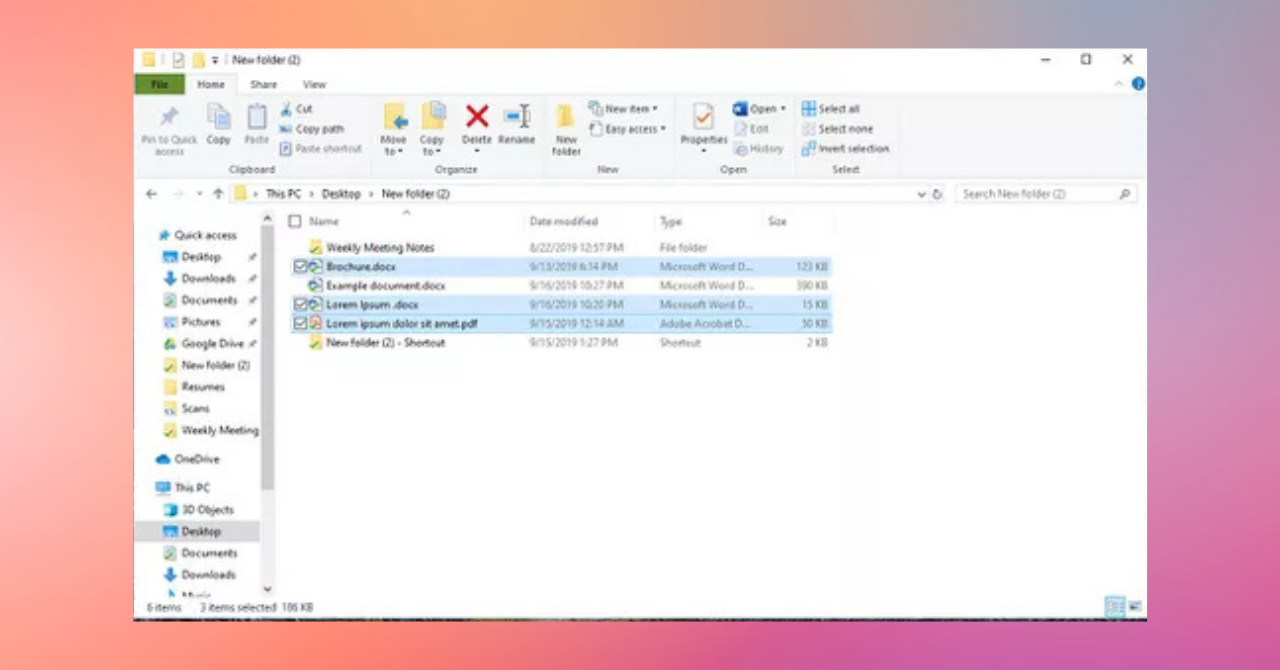
1. Öncelikle Zip dosyasında birleştirmek istediğin dosyaları veya klasörleri bul. Sıkıştırmak istediğin dosyaları seç.
Tüm dosyaları tek bir konumda sıkıştırmak istiyorsan, hepsini seçmek için Ctrl + A klavye kısayolunu kullanabilirsin.
Tek bir konumda değillerse, sol mouse düğmesini basılı tut ve seçmek istediğin nesnelerin üzerine sürükle. Seçtiğin öğelerin etrafında, burada görüldüğü gibi açık mavi bir kutu olacaktır.
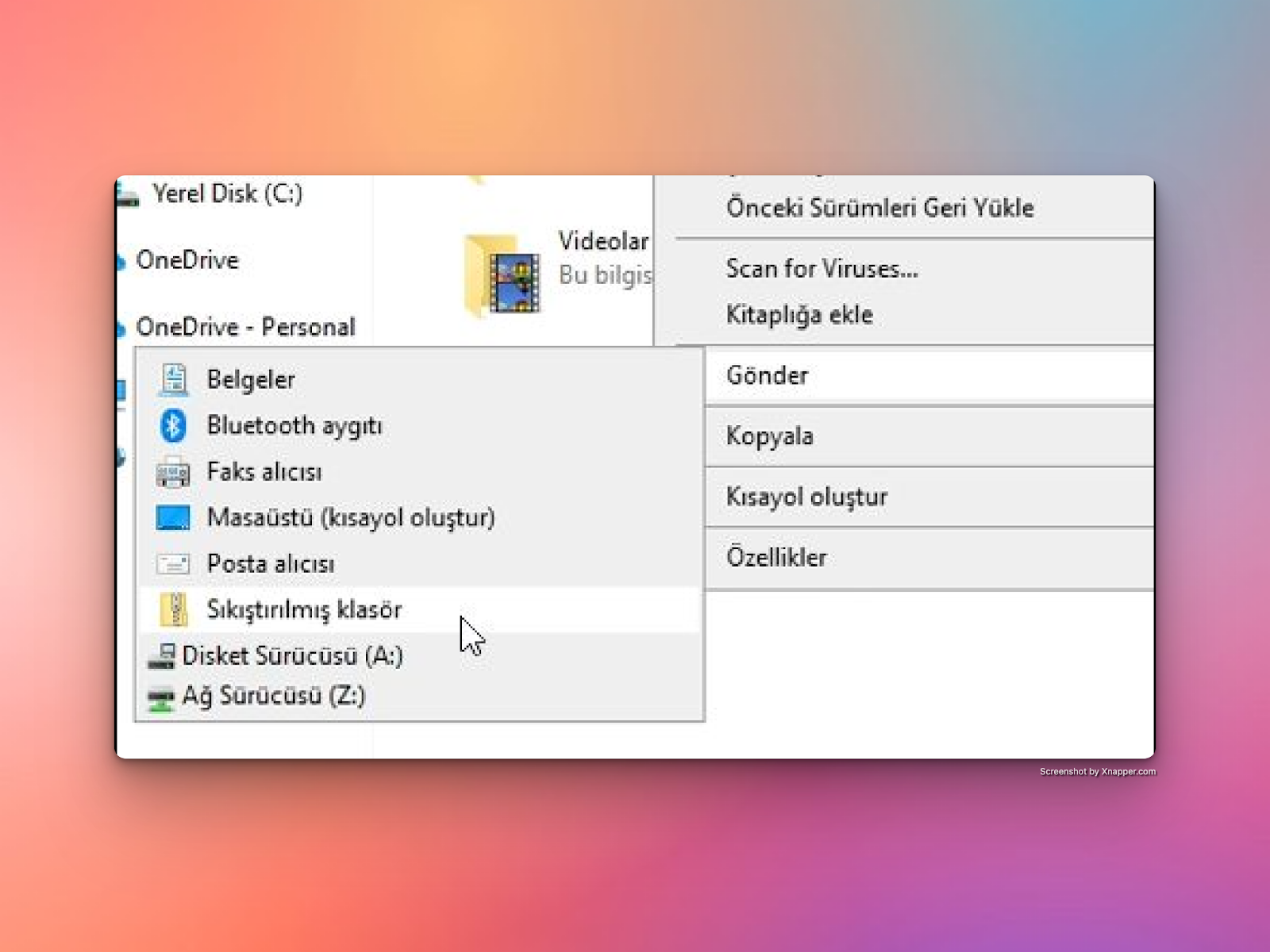
2. Dosyalarınız seçildikten sonra, seçenekler menüsünü ortaya çıkarmak için sağ tıkla. “Sıkıştırılmış klasör > gönder” seçeneğine tıkla.
✍️ Zip dosyası oluşturulduktan sonra arşive daha fazla dosya eklemek istersen, dosyaları Zip dosyasının üzerine sürüklemen yeterli.
3. Dosyaları sıkıştırdığında, orijinal dosyanın yanında büyük bir fermuar bulunan yeni bir klasör göreceksin. Bu dosyaları sıkıştırdığın anlamına gelir.
İsmini olduğu gibi bırakabilir veya istediğin şekilde yeniden adlandırabilirsin. Bunun için Zip dosyasına sağ tıkla ve “Yeniden Adlandır” seçeneğini seçmen yeterli.
Mac’te Zip Dosyası Oluşturma
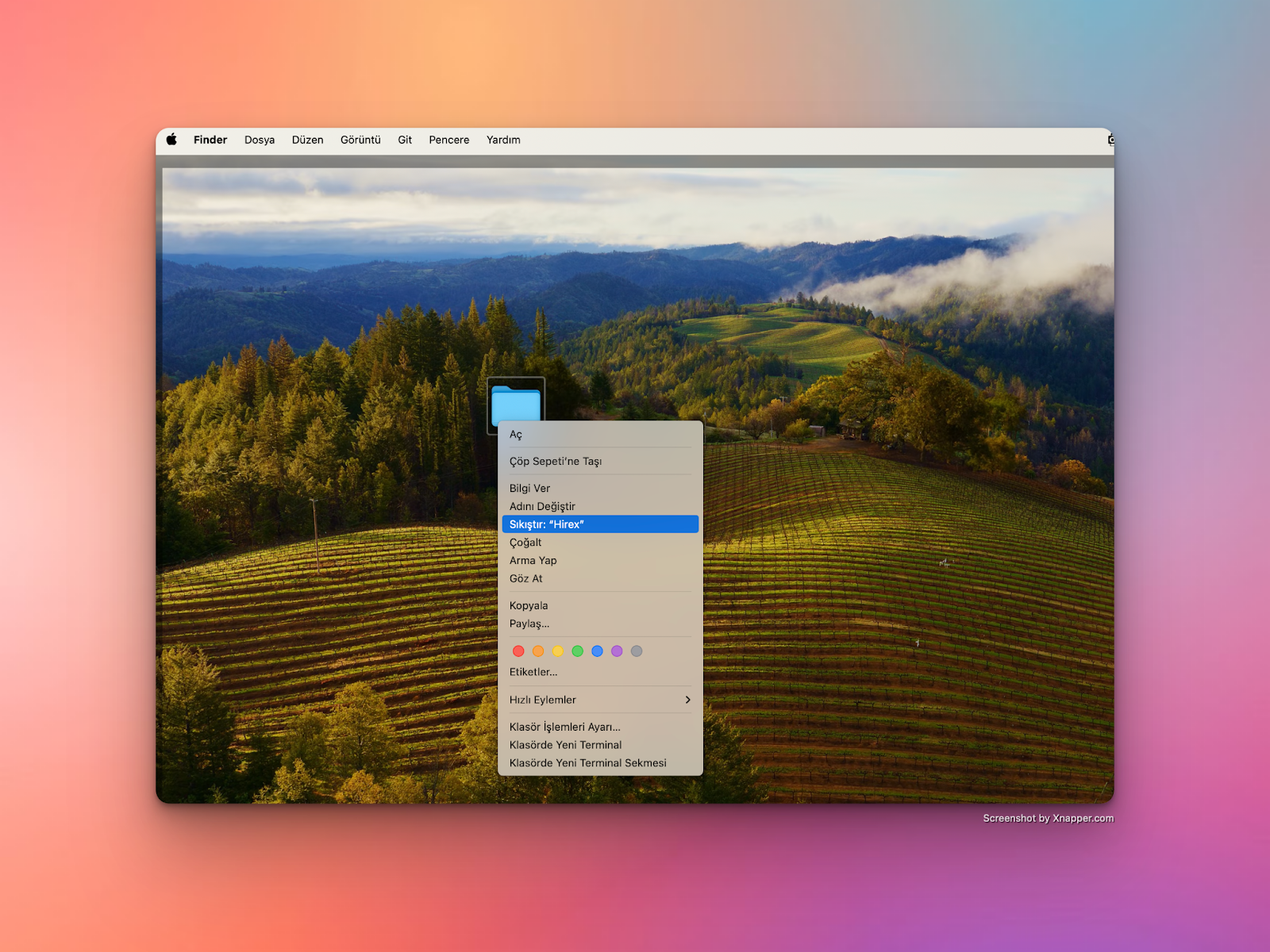
- Mac bilgisayarındaki Finder simgesine tıkla.
- Sıkıştırmak istediğin dosya veya klasöre sağ tıkla (Control-click de yapabilirsin).
- Açılan menüden Sıkıştır seçeneğini seç.
- Yeni oluşturulan Zip dosyasını orijinal dosyalar veya klasörlerin bulunduğu yerde bulabilirsin. Bu dosya varsayılan olarak Archive.zip olarak adlandırılacaktır, bu nedenle yeniden adlandırmak isteyebilirsin.
Zip Dosyaları Nasıl Açılır?
Yukarıdaki bölümde zip dosyalarının nasıl oluşturulacağını anlattık. Bu bölümde de oluşturduğumuz veya bize gönderilen zip dosyalarını açmayı anlatacağız.
İster telefon, ister Windows, istersen de Mac kullan, zip dosyasını açmak için özel bir yazılıma ihtiyac yok. Oldukça basit bir işlem.
Windows’ta Zip Dosyası Açma
- Sıkıştırılmış dosyayı seç ve sağ tıkla.
- “Tümünü çıkar” seçeneğini seç.
- Böylece zip dosyası açılmış olacak. Dilersen dosyanın içerisindekileri mouse yardımıyla başka bir klasöre de taşıyabilirsin.
Mac’te Zip Dosyası Açma
Mac’te zip dosyası açmak için zip dosyasına çift tıkla. Böylece sıkıştırılmış dosyalar, dosyalar veya klasörler arşivle aynı konuma çıkarılacaktır.
Android'de Zip Dosyası Açma
Android telefon veya tablette Google'ın kendi “Dosyalar” uygulamasını kullanarak bir dosyayı açabilirsin. Çoğu durumda bu uygulama önceden yüklenmiş bir şekilde cihazda olur. Ancak değilse, Google Play mağazasından hızlıca bu dosyayı indirebilirsin.
Daha sonra dosyalarda sıkıştırılmış dosyayı bul ve bir kez dokun. Ekranda dosyayı çıkarman için bir onay kutucuğu göreceksin. “Çıkart'a” dokunduktan sonra sıkıştırılmış dosyalarına göz atabilirsin, bu kadar kolay.
iPhone'da Zip Dosyası Açma
iPhone'da dosyaları açmak son derece hızlıdır. Dosyalar uygulamasında Zip dosyalarını tutan klasöre git, sonra sadece dosyaya dokun. Zip gibi adlandırılan yeni bir klasörün oluştuğunu göreceksin.
Linux’ta Zip Dosyası Açma
Linux'ta dosya çıkartma işlemi oldukça basittir. 'gzip' dosyaları için 'gunzip' komutunu, 'tar.gz' dosyaları için 'tar' komutunu ve 'zip' dosyaları için 'unzip' komutunu kullanabilirsiniz.
-
gunzip filename.txt.gz
Bu komut, 'filename.txt.gz' dosyasını 'filename.txt' olarak açar. - tar -xzvf archive_name.tar.gz
Bu komut, 'archive_name.tar.gz' dosyasındaki içeriği geçerli dizine çıkarır. - unzip archive_name.zip
Bu komut, 'archive_name.zip' dosyasındaki içeriği geçerli dizine çıkarır.
Peki ya bu talimatları denediğin halde hâlâ Zip dosyasını açmakta sorun yaşıyorsan? 🧐 Bu durumda https://extract.me/ ve unzip-online.com linklerine tıklayarak ücretsiz bir şekilde Zip dosyalarını online olarak çıkartabilirsin.
Zip Dosyaları Ne Zaman Kullanılır?
Sıkıştırılmış dosyalara sıkça ihtiyacımız oluyor. Bu dosyaların oldukça fazla kullanım alanları var.
Bir müşterine veya iş arkadaşına çok sayıda dosya göndermen gerektiğini varsayalım. Hepsini bir ekte tek seferde göndermek istiyebilirsin ancak dosya boyutu izin verilen maksimum değeri aşabilir. Bu durumda hata mesajı alabilirsin.
Tüm dosyaları tek bir e-postayla göndermenin çözümü, bunları sıkıştırıp bu Zip dosyasını e-postana ek olarak eklemektir. Alıcın daha sonra dosyayı indirip üzerine tıklayarak sıkıştırılmış dosyayı açabilir. Yukarıdaki bölümde de zip dosyasının nasıl açılacağını anlattık. 👆
Zip dosyalarının bir diğer faydası da depolama ve organizasyon yetenekleri. Yakın bir zamanda kullanmayı düşünmediğin birçok dosyan varsa, hepsini tek bir dosyada zipleyebilirsin. Bu, boyutlarını küçültecek ve bunları kolayca bulunabilen ve kullanılabilen tek bir dosyada düzenleyecektir.
Bu içeriği yapay zeka ile özetle!